Локальная работа с Deeplabcut
Создание локального проекта
Начнем работу!
Скачайте видео и распакуйте архив. Эти видео взяты из открытого датасета:
Lukas M. von Ziegler, Fabienne K. Roessler, Oliver Sturman, & Johannes Bohacek. (2023). Raw video and pose estimation data of top view open field mouse behavior recordings of acute and chronic stress models [Data set]. Zenodo. https://doi.org/10.5281/zenodo.8186065
Первый шаг — создание проекта.
-
Запустите Anaconda Prompt от имени администратора, активируйте созданное ранее виртуальное окружение и запустите DLC:
conda activate deeplabcut_no_cuda python -m deeplabcut - В интерфейсе DLC нажмите кнопку Create New Project.
-
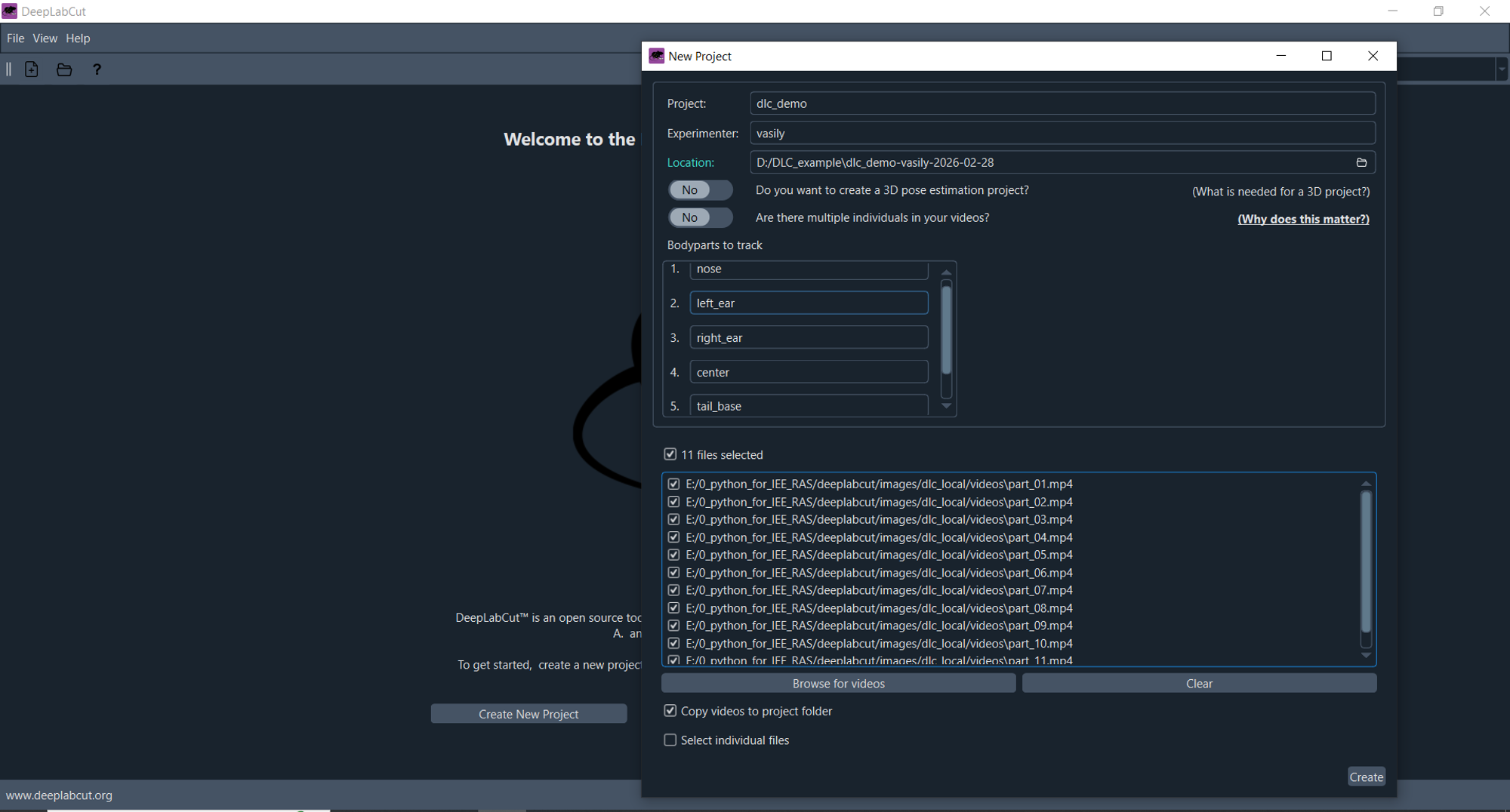
В появившемся окне заполните необходимые поля:
- название проекта;
- имя исследователя;
- дата создания проекта появится автоматически;
- укажите путь, по которому будет находиться папка с вашим проектом (в нашем случае это было просто
D:\DLC_example. Название вложенной папки с проектом появится автоматически).
Важно!
Не используйте длинные названия, кириллицу и пробелы — по нашему опыту, иногда это приводит к неочевидным ошибкам в работе программы, которые бывает не очень просто диагностировать.
-
В окне Bodyparts to track поочередно введите части тела, которые нужно будет отслеживать. В нашем учебном примере мы используем:
nose, left_ear, right_ear, center, tail_base. - Нажмите кнопку Browse for videos и выберите папку с видео, которые вы скачали ранее. Видео могут не отображаться в окне выбора папки — это ожидаемое поведение. Но после выбора они появятся в окне создания проекта в DLC.
- Проставьте галочку Copy videos to project folder.
В итоге должно получиться примерно следующее:
-
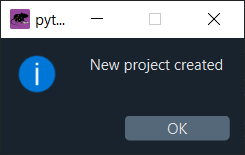
Жмем кнопку Create, после непродолжительного ожидания появится сообщение
New project created.
Примечание
Можно создавать сколько угодно проектов в одном и том же виртуальном окружении