Настройка окружения
Установка DeepLabCut на Windows
Для того, чтобы использовать DeepLabCut полностью на локальном компьютере, вам понадобится видеокарта. Мы исходим из предположения, что на вашем компьютере её нет, поэтому мы будем размечать кадры локально, а обучать модель и анализировать видео с помощью бесплатных облачных сервисов.
Есть много вариантов установки, с которыми вы можете ознакомиться на сайте разработчиков.
Будьте готовы к тому, что не всегда даже предлагаемые разработчиками способы установки будут работать корректно. Это зависит от множества факторов: вашего компьютера, ОС, версий библиотек и т.д. Будьте морально готовы к тому, что придётся гуглить ;)
Ниже мы приводим инструкцию по установке, которая сработала на компьютере без GPU с ОС Windows 10 и Ubuntu по состоянию на февраль 2026 года (видеоинструкция внизу страницы).
Пошаговая установка
Как понять, что установка всё ещё идёт и можно ли вводить следующую команду? Главный ориентир — это приглашение командной строки. Пока вы видите, что терминал занят (например, идет бегущая строка с процентами загрузки или мигающий курсор без нового приглашения
(base) C:\...), дождитесь завершения. Следующую команду нужно вводить только после того, как в терминале снова появится приглашение, например: (base) C:\Users\Имя или (deeplabcut_no_cuda) D:\> и т.п.
- В меню «Пуск» найдите Anaconda Prompt, откройте его от имени администратора.
-
Выполните следующие команды (вы можете копировать их с помощью Ctrl+C, а в командную строку вставляйте с помощью клавиатурного сочетания Shift+Insert, после каждой команды жмём Enter):
Создадим новое виртуальное окружение (в процессе установки при первом запуске могут быть запрошены подтверждения - в ответ вам нужно будет ввести y (или yes) и нажать enter – следуйте инструкциям из терминала):
conda create -n deeplabcut_no_cuda python=3.10Активируем его:
conda activate deeplabcut_no_cudaУстановим дополнительные библиотеки:
conda install -c conda-forge pytables==3.8.0conda install pytorch torchvision torchaudio cpuonly -c pytorch -yИ сам DeepLabCut с графическим интерфейсом:
pip install deeplabcut[gui]==3.0.0rc13 -
Запуск DeepLabCut
Теперь остаётся только запустить DeepLabCut командойpython -m deeplabcut(виртуальное окружениеdeeplabcut_no_cudaдолжно быть активировано).
Если всё прошло успешно, вы увидите такое окно (не закрывайте окно Anaconda Prompt!):
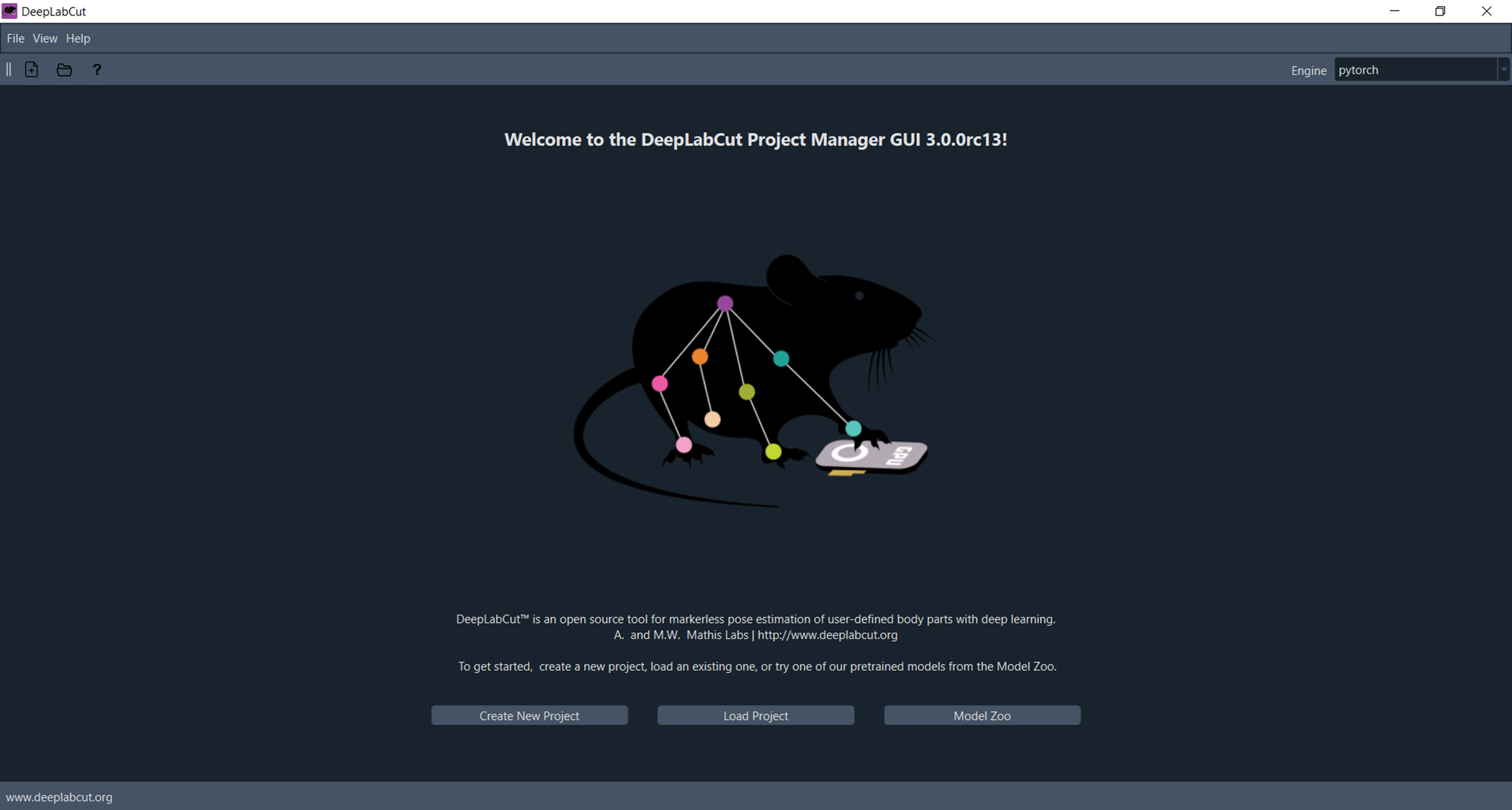
После успешного запуска окно anaconda prompt остаётся открытым — это нормально. Не закрывайте его, иначе графический интерфейс DLC тоже закроется. Когда завершите работу - можно закрыть. Инструкция по последующим запускам DLC - в следующем степе
Вы также можете посмотреть наше короткое видео, повторяющее все шаги установки DLC на Windows. Обратите внимание, что оно ускорено - в реальности установка может занять некоторое время (в нашем случае около 20 минут)